
Introduzione
Siete diventati incredibilmente bravi a creare e distruggere sessioni, ma ora vi state chiedendo perché un programma che vi da un singolo terminale dentro una finestra viene definito così comodo.
Siete quindi arrivati alla naturale scoperta delle finestre (in arte windows) e pannelli (in arte panes).
Finestre
Nella prima puntata abbiamo visto come creando una nuova sessione, Tmux crea automaticamente anche una prima finestra al suo interno.
Simuliamo una situazione di vita vera: creiamo una nuova sessione (vi ricorderete sicuramente come fare senza andare a rivedere) e chiamiamola multi puramente a scopo di esercizio. All'interno della nostra sessione, nella finestra creata di default, apriamo top, supponiamo quindi di star monitorando il nostro server.
Non possiamo stare tutta la giornata a fissare top e quindi decidiamo di continuare a lavorare e di tornare occasionalmente a controllare non ci stia esplodendo nulla.
Creazione
Con C-b c (ricordo nuovamente: CTRL + b e poi c) creiamo una nuova finestra. La vedrete comparire nella status bar al fondo della nostra finestra:

Rinominazione
Non sempre, soprattutto nel caso di multiple finestre, ci ricorderemo il motivo per cui abbiamo aperto ciascuna di esse. Come possiamo aiutarci quindi? Rinominiamola!
Con C-b , (virgola) Tmux ci chiederà, nella status bar, come vogliamo rinominare la finestra corrente. Scrivete un qualsiasi nome e date Invio.

Questo sicuramente ci sarà di aiuto

Bene, ora che sapete come creare nuove finestre, rifate ancora una volta il procedimento e creiamo una terza finestra, anche qui, rinominatela come volete.
Navigazione
Ma come navigare tra tutte le nostre finestre? Tmux ci propone diverse strade. La più "terra terra" è la combinazione di C-b n (n di next) per passare alla finestra successiva e C-b p (p di previous) per passare alla finestra precedente. Importante notare come, nella status bar al fondo, la finestra attualmente attiva presenta un asterisco (*) accanto al nome della finestra, in modo da farvi sempre capire in quale siete.
Questa soluzione potrebbe non essere ottimale nel momento in cui la nostra sessione inizia a pullulare di finestre. Che ne dite di cercare la finestra per nome? Questo ci è possibile utilizzando C-b f (f di find): Tmux ci chiederà sempre nella status bar il nome della finestra da ricercare. Nel mio caso, avendo 3 finestre top, lavoro e config e cercando per "conf", ottengo questo
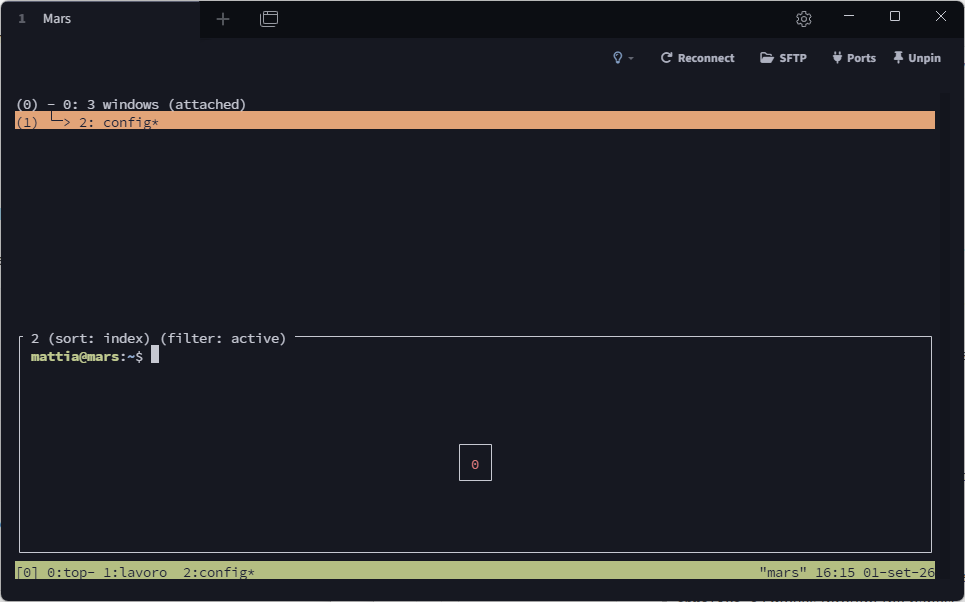
La schermata è la stessa che abbiamo già incontrato quando abbiamo visto come saltare da una sessione all'altra, quindi frecce (o Vim keybindings) e Invio per selezionare la finestra di interesse.
Non ti ricordi (o non hai dato) il nome della finestra? C-b w ti presenta, con la medesima schermata, tutte le finestre attualmente presenti, senza chiederti nulla. E' importante notare, in questa schermata come in quella precedente, che ancor prima di battere Invio per selezionare la finestra, Tmux ci presenta un'anteprima di cosa c'è dentro, per darci un'idea preliminare se quella è proprio la finestra che stavamo cercando.
Volete andare ancora più a colpo sicuro? Ricordate che accanto al nome della finestra è presente il suo indice? Proviamo a navigare, partendo dalla finestra con indice 2, ovvero la terza che avete creato alla prima, ovvero quella con indice 0: C-b 0. Rapido ed indolore! Specificando l'indice dopo il nostro prefisso, salteremo direttamente a quella finestra.
Chiusura
E' tempo di chiudere la nostra finestra, senza avere la delicatezza di chiudere dolcemente i programmi in essa contenuti: C-b & chiude la finestra inviando un segnale di SIGHUP, quindi i programmi che gestiscono questo segnale termineranno in maniera più graziosa, altrimenti si chiuderanno senza troppi giri.
Ora sappiamo gestire più ambienti di lavoro all'interno della stessa sessione. Ma se invece di avere più terminali separati volessimo averne diversi contemporaneamente visibili? È qui che entrano in gioco i pannelli, scoprili nella prossima puntata.
Comandi / scorciatoie viste
C-b c: crea una nuova finestra all'interno di una sessione;C-b ,: rinomina una finestra;C-b n: passa alla finestra successiva;C-b p: torna alla finestra precedente;C-b f: cerca una finestra per nome;C-b w: elenca tutte le finestre disponibili;C-b <indice>: salta alla finestra con l'indice specificato;C-b &: chiude la finestra corrente;